Bloquear un remitente con Professional Email powered by Titan
Bloquear a un remitente ayuda a prevenir el spam y reduce el desorden de la bandeja de entrada al detener los correos electrónicos no deseados de fuentes específicas. Puede ayudar a mantener la privacidad y organización de tu cuenta de correo electrónico.
Select a tab based on whether you're on webmail on desktop or the mobile app.
- Inicia sesión en webmail Usa tu dirección y contraseña de Professional Email powered by Titan (tu nombre de usuario y contraseña de GoDaddy no funcionarán aquí).
- En tu bandeja de entrada, selecciona un mensaje.
- Encima del mensaje, selecciona Bloquear .
- Elige si deseas bloquear la dirección de correo electrónico o el dominio. (Si seleccionas el dominio, se bloquearán todos los correos electrónicos futuros de cualquier persona con ese dominio).
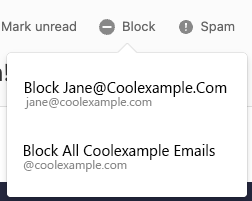
- Para confirmar tu elección, selecciona Bloquear .
Todos los correos electrónicos futuros de este remitente irán a la carpeta Papelera . Los mensajes se eliminan de la carpeta Papelera después de 30 días.
Para ver los remitentes bloqueados, en la esquina superior derecha, selecciona Configuración , Preferencias y luego Administrar remitentes . Junto a Lista de bloqueo , selecciona Administrar .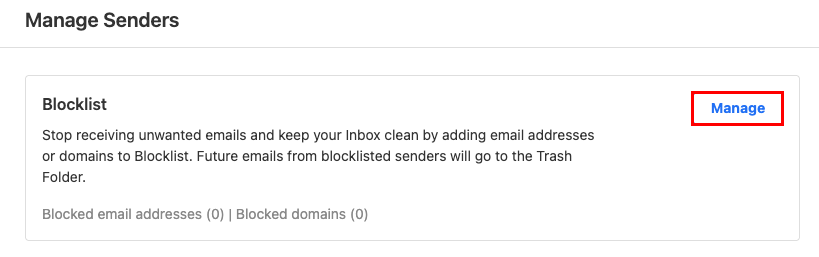
- Abre la aplicación Titan.
- In your inbox, tap an email.
- In the upper-right corner, tap
 More actions, and then Block.
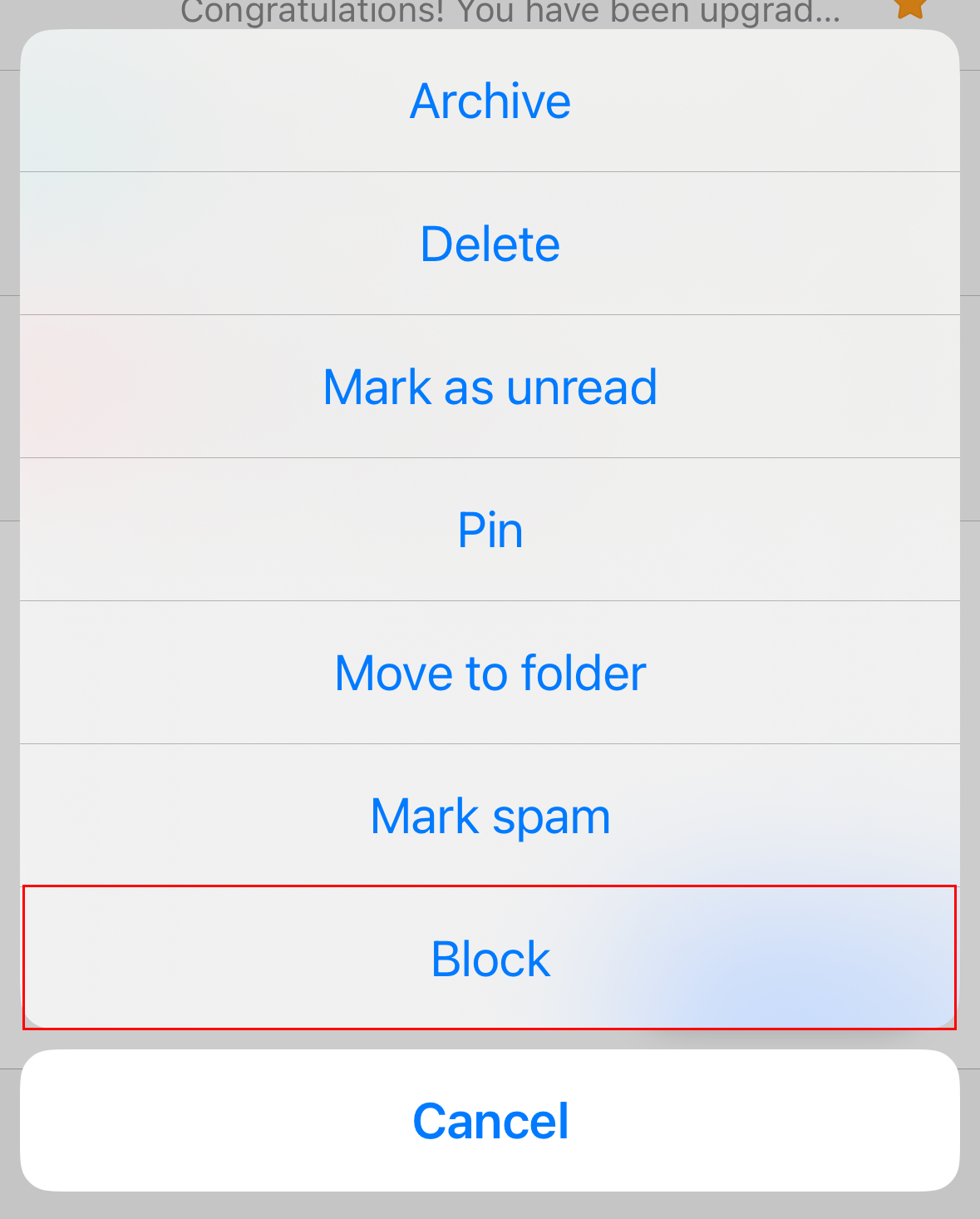
- When asked whether you want to block the email address or the domain (all email addresses that use the domain), tap an option.
- To confirm you want to continue with the block, tap Block.
You'll see a confirmation that the block was completed successfully.